【エンジニア必見】相棒(IBM Bob)完全ガイド:開発効率を爆上げする相棒(AIアシスタント)の使い倒し方
 nishimura
こんにちは。今回は、開発者の新しい「相棒」として注目されているAIコーディングアシスタント、IBM Bob(および Bob-Shell)について深掘りします。
「また新しいAIツールか…」と思いましたか?
Bobが他のツールと一線を画すのは、単にコードを生成するだけでなく、あなたのプロジェクト構造を理解し、CLIからも操作でき、かつエンタープライズレベルのセキュリティ意識を持っている点です。
本記事では、Bobの基本から、シェルでの活用、そしてマニアックなカスタマイズ方法まで、エンジニアが知っておくべきポイントを網羅しました。
1. IBM Bobとは?何ができるのか
Bobは、VS Codeなどのエディタ内で直接動作するAIアシスタントです。LLM(大規模言語モデル)を搭載しており、自然言語での指示を理解して、以下のようなタスクを自律的にこなします。
- ゼロからのコード生成: 「Reactでデータテーブルを作って」といった指示で実装。
- リファクタリング: 複雑な関数を読みやすく整理。
- バグ修正: エラーログを解析し、修正案を提示。
- ドキュメント生成: 面倒な仕様書やJSDocの作成。
最大の特徴は、**「コンテキスト認識能力」**です。単に一般的なコードを書くのではなく、プロジェクト内の他のファイルを参照しながら、既存の設計に合ったコードを提案してくれます。
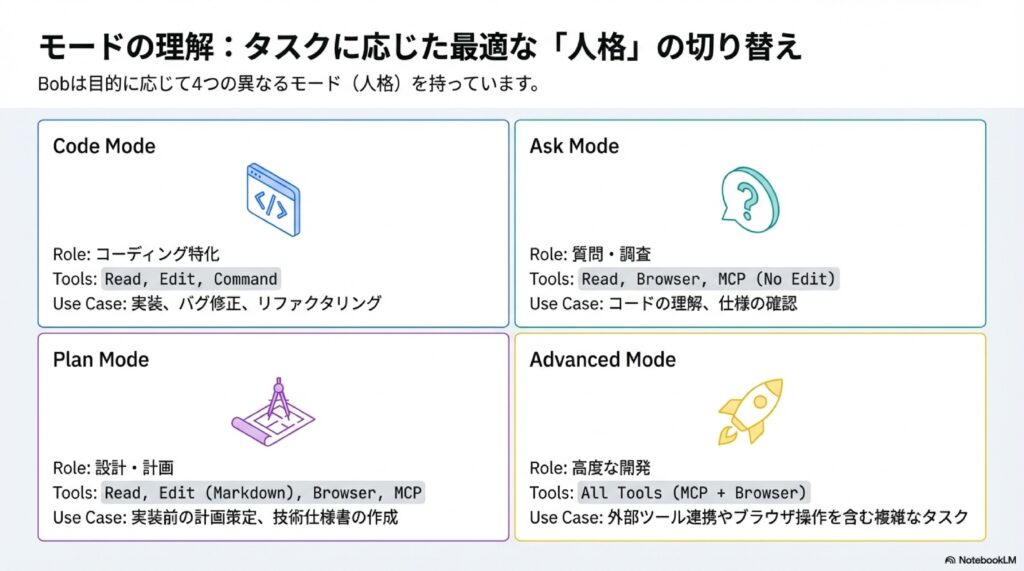
2. 知っておくべき「4つのモード」
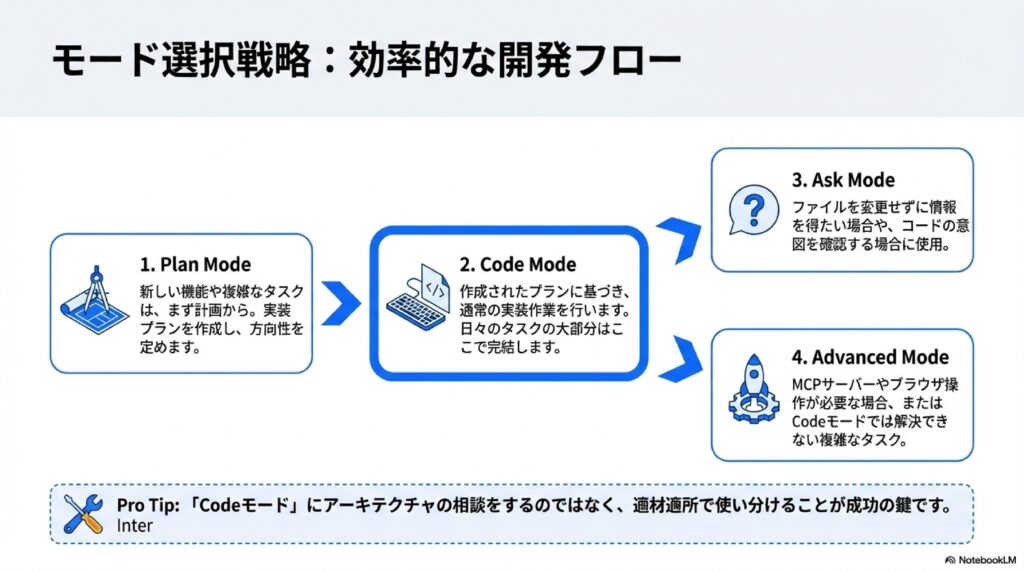
Bobには、タスクに応じて最適化された4つのモードがあります。これを使い分けるのが「Bob使い」への第一歩です。
| モード | 用途 | エンジニアへのアドバイス |
| Code (コード) | 実装・編集 | デフォルトはこれ。実際にファイルを書き換えます。 |
| Ask (質問) | 調査・学習 | ファイルを変更したくない時(コードリーディング中など)に使用。 |
| Plan (計画) | 設計・検討 | 実装前に「どういう手順で進めるか」を壁打ちするのに最適。 |
| Advanced | 外部連携 | ブラウザ操作や複雑なツール連携が必要な場合に。 |
3. コンテキストを支配する(@ と /)
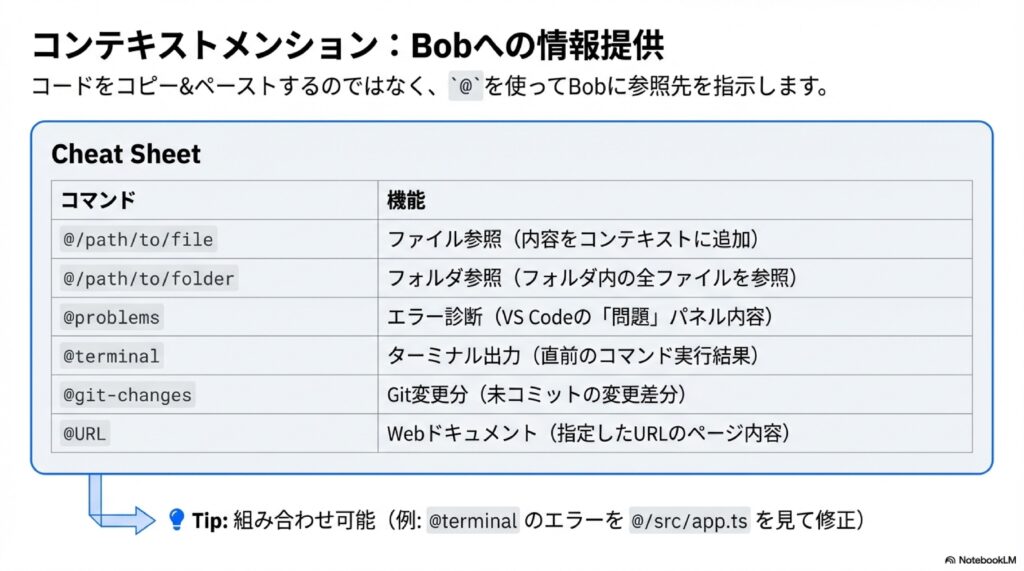
精度の高い回答を引き出すには、AIに「何を見てほしいか」を伝えることが重要です。
🎯 ファイル指定 (@)
チャット欄で @ を入力すると、ファイルリストが表示されます。
- @main.js のように指定すると、そのファイルの中身を前提知識としてBobに与えられます。
- 「@utils.ts を参考にして @service.ts のバグを直して」といったクロスリファレンスも可能です。
⚡ スラッシュコマンド (/)
定型作業はコマンド一発で終わらせましょう。
- /review: コードレビューを実行。
- /test: テストコードの生成(設定が必要な場合あり)。
- カスタムコマンド: .bob/commands/ にMarkdownファイルを置くだけで、自分専用のコマンド(例: /deploy-check)を作れます。これはチームで共有すると非常に強力です。
4. ターミナルからAIを操る「Bob-Shell」
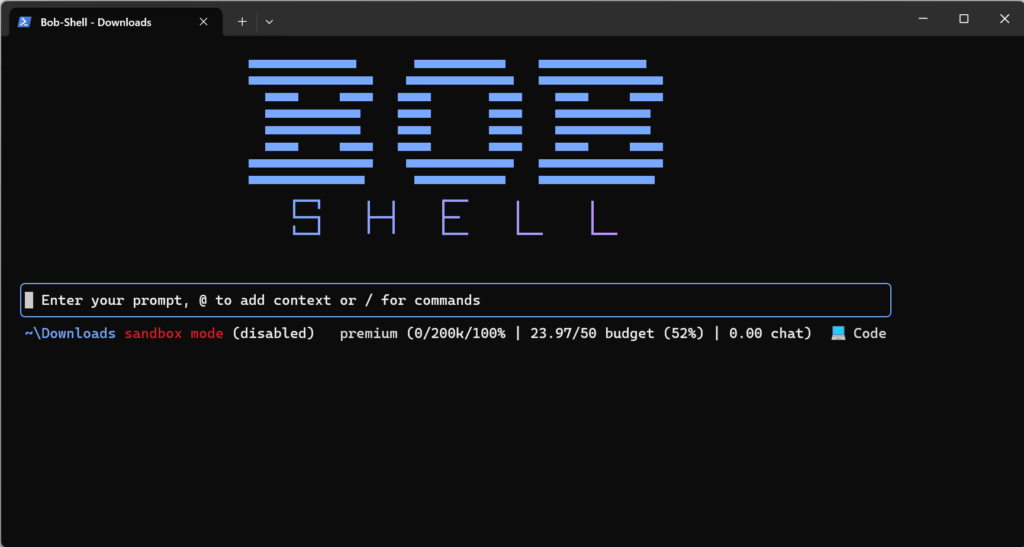
GUIよりも黒い画面(ターミナル)が落ち着くあなたへ。Bob-Shellを使えば、CLIから直接AIのパワーを利用できます。
インストール
Bash
npm install -g "https://ibm.biz/bob-shell-install"
使い方:2つのスタイル
- 対話モード: bob-shell と打つだけで、ターミナル内でチャットが始まります。
- ワンショット(非対話)モード:
Bash
bob-shell "src/ 以下の未使用な変数をすべて削除して"
このようにコマンド引数として指示を渡せば、エディタを開くことなく修正が完了します。CI/CDパイプラインへの組み込みや、一括置換タスクに最強の機能です。
5. セキュリティとMCP(拡張機能)
🛡️ セキュリティ・ファースト
企業利用を前提としているため、Bobは安全性を重視しています。
- 承認フロー: ファイルの書き換えやコマンド実行時は、必ずユーザーの承認(Approve)を求めます。「勝手にコードを壊された」という事故を防ぎます。
- データ保護: .bobignore ファイルを作れば、.env や node_modules など、AIに読ませたくないファイルを物理的に遮断できます。
- 禁止データ: SPI(個人識別情報)、PHI(健康情報)、金融データなどは入力しないようガイドラインが設けられています。
🔌 MCP (Model Context Protocol)
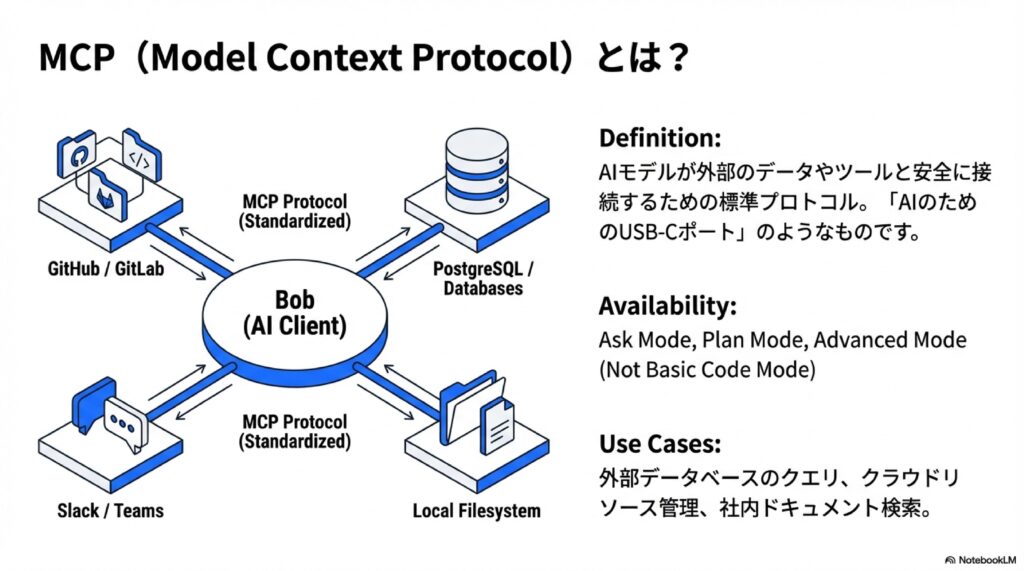
Bobは「MCP」というプロトコルに対応しています。これにより、Github、Slack、あるいは社内の独自データベースなど、外部ツールとBobを接続できます。「社内Wikiを検索して回答するBob」を作ることも可能です。
6. トラブルシューティング & Tips
- 動作が重い/反応しない: まずはAPIキーの有効期限とネットワークを確認。VS Codeの再起動で直ることが多いです。
- 変な修正をされた: VS Code標準の Ctrl+Z で戻せます。また、Bob独自の「Checkpoint」機能を使えば、タスク開始前の状態へ一括ロールバックも可能です。
まとめ
IBM Bobは、単にコードを書くだけでなく、**「設計(Plan)→ 実装(Code)→ レビュー(Review)」**という開発サイクル全体をサポートしてくれるツールです。特にBob-Shellのワンショット機能は、スクリプト作成の手間を大幅に削減してくれます。
まだ試していない方は、ぜひ導入して開発体験の変革を体感してみてください!
※本記事は2025年時点のドキュメントに基づいています。最新の仕様は公式リソースをご確認ください。
🚀 次回予告:第3回「Bob実験室 — Reactソースコード解析編」
基本をマスターした次は、Bobの「真の知能」を試す番です。次回は検証企画として、世界中で愛用されるUIライブラリ**「React」**のソースコードをBobに読み込ませ、その解析能力を限界まで引き出します。
- 巨大な迷宮に挑む: 膨大なファイル群の中から、Bobのコンテキスト認識能力 は特定のロジックを正確に見つけ出せるのか?
- Askモードの限界突破: Ask(質問)モード を使い、React Fiberなどの複雑な内部アーキテクチャをどこまで分かりやすく解説してくれるのかを検証。
- @指定の合わせ技: 複数のコアファイルを @ファイル指定 で紐付け、コンポーネントのライフサイクルやHooksの挙動を横断的に解析します。
「AIは大規模な既存コードをどこまで理解できるのか?」という、エンジニアなら誰もが抱く疑問に体当たりで挑みます。Bobが良きナビゲーターになるのか、それとも……?実験結果をお楽しみに!